
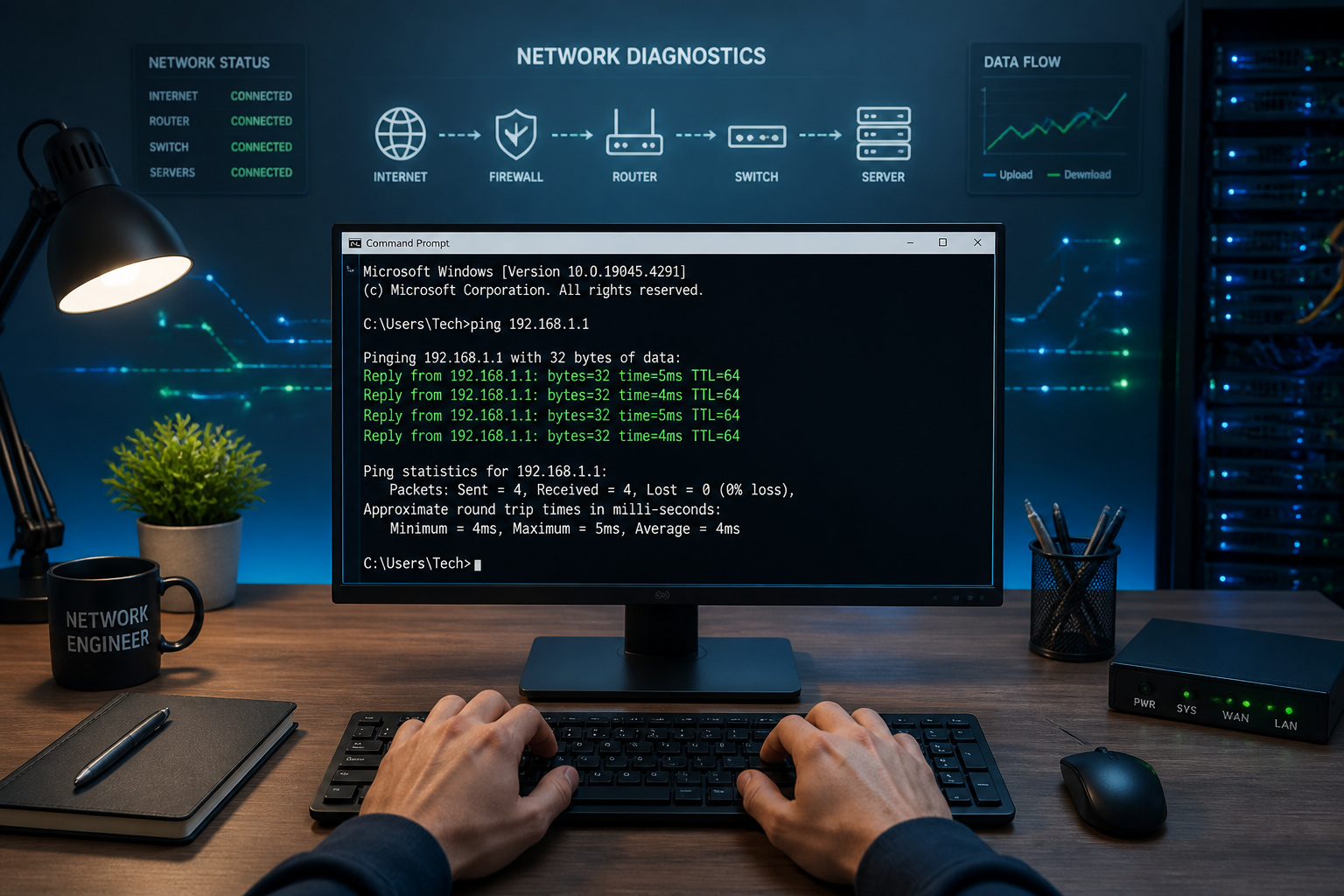
Il y a quelques années encore, quand un site web ne répondait plus, mon premier réflexe était de lancer un `ping`. Aujourd’hui encore, c’est souvent le cas, et pour cause : cet outil, simple en apparence, reste une pierre angulaire pour diagnostiquer nos connexions.
Mais si tu t’es déjà retrouvé face à un écran figé ou un site inaccessible, tu as sans doute déjà ressenti cette frustration. Ce petit outil, basé sur le protocole ICMP, te permet pourtant de vérifier rapidement si une machine est joignable et de mesurer la latence de ta connexion. Dans cet article, on va décortiquer ensemble comment ça marche et comment t’en servir pour dépanner tes soucis réseau.
C’est quoi le ping et pourquoi on s’en sert ? Les bases de l’ICMP
Le ping, via l’ICMP, vérifie la joignabilité réseau et la latence en millisecondes. Il détecte les problèmes de connexion, de routage et de résolution DNS, essentiel pour diagnostiquer rapidement les soucis de réseau. Tester avec `ping google.com` donne une première idée de la réactivité.
Le ping, cet outil simple pour tester ta connexion
Le ping est ton premier réflexe pour comprendre un souci de connexion. C’est un outil de diagnostic réseau hyper simple.
Il te permet de vérifier si un appareil est joignable sur le réseau. Tu le lances depuis le terminal, sans rien installer.
‘ICMP : le langage secret derrière le ping’
ICMP, pour Internet Control Message Protocol, est le protocole qui parle aux machines. Il sert à envoyer des messages d’erreur ou de contrôle.
Quand tu lances un ping, tu utilises en fait des requêtes d’écho ICMP. C’est comme un « allô ? » envoyé à l’autre bout du réseau.
À quoi ça sert concrètement, le ping ?
Le ping sert à vérifier si ta connexion fonctionne. Il te dit aussi à quelle vitesse les données voyagent.
C’est ton allié pour diagnostiquer les problèmes de résolution de noms. Il teste la communication IP entre deux machines sur internet.
Lancer un ping : mode d’emploi sur tes systèmes préférés
Mais concrètement, comment on lance cette commande ?
Sur Windows : la commande ping dans l’Invite de commandes
Sur Windows, tu ouvres l’Invite de commandes. Cherche « cmd » dans le menu Démarrer pour la trouver facilement.
Ensuite, tape `ping` suivi de l’adresse IP ou du nom de domaine que tu veux tester. Par exemple, `ping 8.8.8.8`.
Sur macOS et Linux : le Terminal à la rescousse
Sur macOS et Linux, c’est pareil, tu utilises le Terminal. Lance l’application « Terminal » depuis tes utilitaires.
La commande est identique : `ping` suivi de l’adresse IP ou du nom de domaine. Essaye `ping example.com`.
Pinguer une IP ou un nom de domaine : quelle différence ?
Pinger une adresse IP comme `192.168.1.1` teste directement la machine. C’est la méthode la plus directe pour vérifier la connectivité.
Quand tu pingues un nom de domaine comme `google.com`, le système doit d’abord trouver l’adresse IP correspondante via le DNS. Si le nom échoue mais l’IP marche, le souci vient souvent du DNS.
Décrypter les réponses du ping : ce que tes résultats veulent dire
Une fois la commande lancée, il faut savoir lire ce qui s’affiche.
‘La latence : ton temps de réponse en millisecondes’
La latence, c’est le temps que met un paquet à faire l’aller-retour. Elle s’affiche en millisecondes (ms). Pour la navigation web, moins de 50 ms est super. Pour les jeux en ligne, il faut viser moins de 20 ms pour éviter le lag. Une latence élevée signifie que tes requêtes mettent trop de temps à revenir.
‘Le TTL (Time-to-Live) : combien de ‘vies’ te reste-t-il ?’
Le TTL, ou Time-to-Live, limite le nombre de « sauts » qu’un paquet peut faire sur le réseau. Ça évite les boucles infinies. Sa valeur diminue à chaque routeur traversé. Sa valeur de départ varie selon ton système d’exploitation.
‘Perte de paquets : quand tes données se perdent en chemin’
La perte de paquets, c’est quand une partie de tes données n’arrive pas à destination. Elle est souvent indiquée en pourcentage. Même un faible taux de perte de paquets est mauvais signe. Ça indique un problème de fiabilité sur ton réseau.
Ces messages d’erreur que tu ne veux pas voir : signification et solutions
Parfois, le ping ne se passe pas comme prévu et affiche des messages d’erreur.
‘Erreur »Délai dépassé » : l’hôte ne répond pas à temps’
Ce message « Délai dépassé » signifie que la machine contactée n’a pas répondu dans le temps imparti. La requête est restée sans réponse.
Les causes peuvent être une surcharge du serveur, un problème de routage, ou un pare-feu qui bloque la réponse. Vérifie ta connexion locale et réessaie plus tard.
‘Erreur »Hôte de destination inaccessible » : le chemin est coupé’
L’erreur « Hôte de destination inaccessible » indique que ton paquet n’a pas pu atteindre sa cible. Le chemin est bloqué quelque part.
Un routeur intermédiaire peut renvoyer ce message. Vérifie la configuration de ton propre réseau et tes paramètres de routage.
‘Erreur »Hôte inconnu » : le nom n’est pas résolu’
« Hôte inconnu » veut dire que ton système n’a pas trouvé l’adresse IP du nom de domaine demandé. Le nom n’est pas reconnu.
Cela pointe souvent vers un problème de DNS ou de fichier hosts. Vérifie tes serveurs DNS ou essaie de pinger directement l’adresse IP si tu la connais.
‘L’énigmatique »Échec général » : quand ça ne va vraiment pas’
L’erreur « Échec général » est plus grave. Elle signale un problème profond avec la pile TCP/IP de ton système.
Essaie de redémarrer ta machine et de vérifier tes paramètres réseau avancés. Cela peut aussi indiquer un problème matériel réseau, comme une carte réseau défectueuse ou un câble mal branché.
Va plus loin : options utiles et situations particulières du ping
Maintenant que tu maîtrises les bases, explorons quelques options avancées.
Ping continu (-t sous Windows, ou sans limite par défaut sur d’autres OS)
L’option `-t` sous Windows permet un ping continu. Sur macOS et Linux, le ping est continu par défaut.
C’est idéal pour surveiller la stabilité de ta connexion sur la durée. Pour arrêter, appuie sur `Ctrl + C`.
‘Forcer IPv4 (-4) ou IPv6 (-6) : pour être précis’
Tu peux forcer l’utilisation d’IPv4 ou IPv6 avec `-4` ou `-6`. C’est utile pour des tests spécifiques.
Par exemple, `ping -4 google.com` utilisera uniquement le protocole IPv4. Cela s’avère pratique dans les réseaux mixtes ou pour des diagnostics précis.
‘Ping depuis un smartphone : est-ce possible ?’
Oui, tu peux pinger depuis ton smartphone ! Il suffit de télécharger une application dédiée sur iOS ou Android.
Cela permet de diagnostiquer des problèmes sur ton réseau Wi-Fi local. Les options peuvent être un peu plus limitées qu’en ligne de commande sur un ordinateur.
‘Ping et pare-feux : quand le réseau bloque la conversation’
Les pare-feux peuvent bloquer les requêtes ICMP, c’est-à-dire les pings. Cela peut rendre un hôte « invisible » au ping.
Ce n’est pas toujours un signe de problème, mais une mesure de sécurité courante. Le blocage du ping par un pare-feu ne signifie pas forcément que la connexion est mauvaise.
En bref, tu sais maintenant que le ping, via l’ICMP, est ton allié pour vérifier la joignabilité et la latence réseau. N’oublie jamais que maîtriser cet outil, c’est gagner en autonomie pour diagnostiquer rapidement les problèmes de connexion. Prends le contrôle de ton réseau dès aujourd’hui pour une expérience plus fluide.