
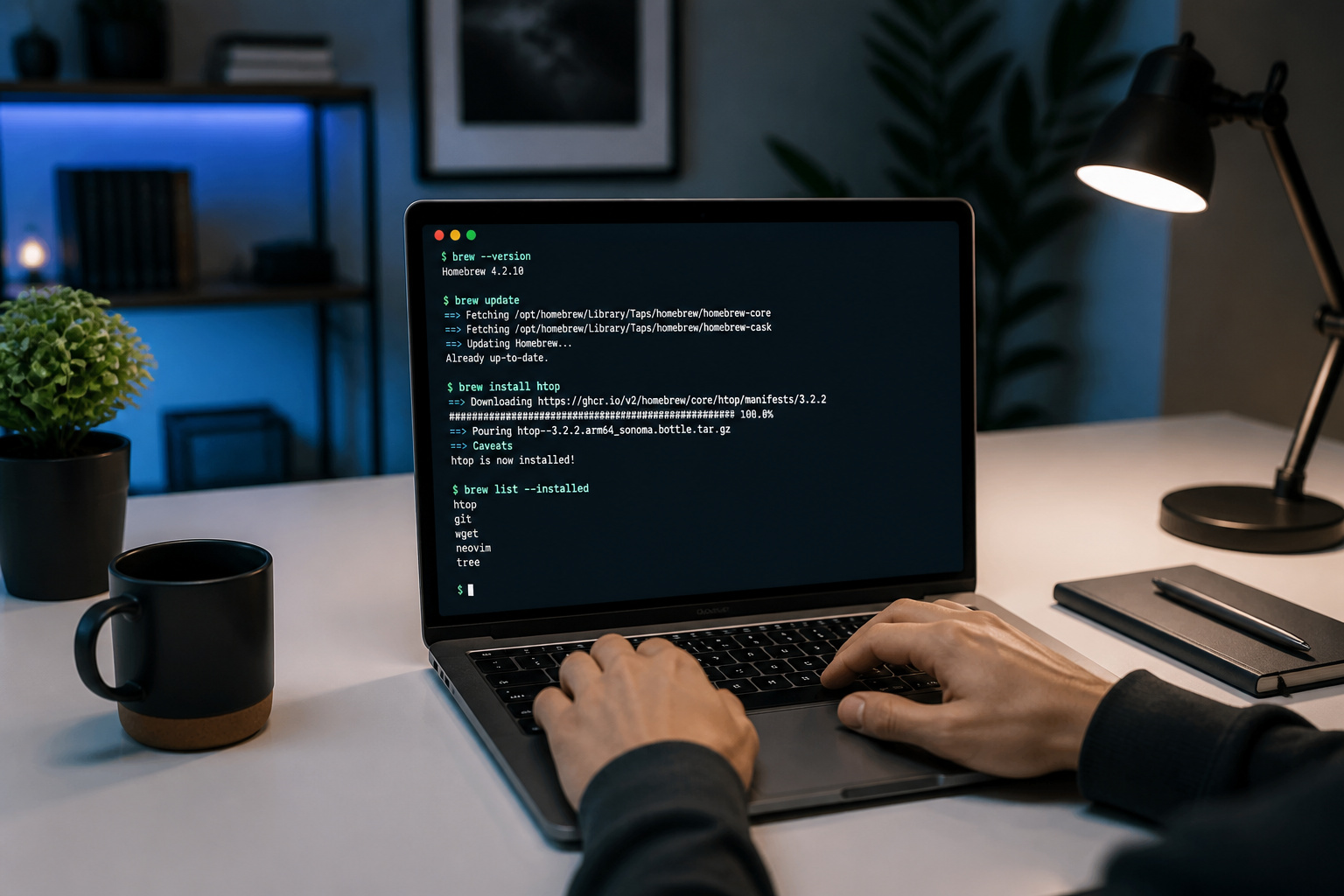
Il y a des outils qui changent la vie d’un développeur, et Homebrew en fait partie. Plutôt que de passer des heures à compiler des bibliothèques ou à chercher des binaires sur des sites obscurs, on peut installer quasiment n’importe quoi en une ligne de commande. C’est un peu comme avoir un accès privilégié à une immense logithèque, sans les tracas administratifs.
Cet article va te montrer comment installer et utiliser cet indispensable gestionnaire de paquets pour ton Mac, afin que tu puisses te concentrer sur ce qui compte vraiment : coder.
Pourquoi Homebrew est ton meilleur allié sur macOS
Homebrew simplifie l’installation de nombreux outils en ligne de commande et applications graphiques sur macOS. Il gère les dépendances, rendant ton système plus propre et tes logiciels toujours à jour, essentiels pour le développement et l’usage avancé.
Qu’est-ce que Homebrew et à quoi ça sert vraiment ?
Homebrew, c’est ce gestionnaire de paquets indispensable pour macOS. Il te permet d’installer facilement des logiciels qui ne traînent ni sur l’App Store, ni dans les dépôts classiques du système. C’est un outil puissant, surtout si tu es développeur ou un utilisateur qui aime aller un peu plus loin.
Son utilité première ? Simplifier au maximum l’installation, la mise à jour et même la suppression de tas de programmes. Il s’occupe aussi des dépendances, ce qui évite bien des conflits inutiles.
En gros, avec Homebrew, tu as accès à un catalogue de logiciels vraiment immense. Tu gagnes un temps fou et tu gardes ton système bien organisé, sans te prendre la tête.
Les prérequis : ce qu’il te faut avant de te lancer
Avant de te lancer dans l’installation de Homebrew, vérifie juste quelques trucs. Le plus important, ce sont les Xcode Command Line Tools. Sans eux, Homebrew ne pourra pas compiler les logiciels. Tu peux les installer direct depuis le Terminal.
Assure-toi aussi que tu tournes sur une version de macOS assez récente. Homebrew est pensé pour les systèmes d’exploitation modernes d’Apple.
Ces prérequis sont super simples à satisfaire. Ils te garantissent une installation de ton nouveau gestionnaire de paquets qui se passera sans le moindre accroc.
Installer Homebrew : la procédure étape par étape
Mais une fois que tu as tout ce qu’il te faut, l’installation elle-même est un jeu d’enfant.
Ouvrir le Terminal et lancer le script d’installation
La première étape est d’ouvrir l’application Terminal sur ton Mac. Tu la trouveras dans le dossier Utilitaires de tes Applications. Une fois ouvert, tu verras une invite de commande prête à recevoir tes instructions. C’est là que la magie opère.
Copie et colle ensuite la commande d’installation officielle fournie par Homebrew. Elle est généralement disponible sur leur site web. Cette commande lance un script qui va tout faire pour toi.
Le script te demandera peut-être confirmation avant de procéder. Lis attentivement les informations affichées. Il te guidera à travers les étapes nécessaires pour installer Homebrew correctement.
Configuration du PATH : Apple Silicon vs Intel
Le PATH est super important. C’est ce qui dit à ton système où trouver les programmes exécutables. Sans une configuration correcte, tu ne pourras pas lancer les commandes Homebrew directement depuis n’importe où.
Sur les Mac récents équipés de puces Apple Silicon (M1, M2, etc.), Homebrew s’installe dans le dossier `/opt/homebrew`. Il faut donc ajouter ce chemin à ta variable PATH. Le script d’installation te proposera souvent de le faire automatiquement.
Pour les Mac plus anciens avec des processeurs Intel, le chemin habituel est `/usr/local`. Assure-toi que ce répertoire est bien inclus dans ton PATH. Une bonne configuration garantit que toutes tes commandes `brew` fonctionneront sans problème.
Vérifier que tout s’est bien passé
Une fois l’installation terminée, il faut vérifier que tout fonctionne. La meilleure façon de faire est de taper une commande simple dans le Terminal. C’est une étape cruciale pour confirmer le succès de l’opération.
La commande magique est `brew –version`. Tape-la et appuie sur Entrée. Si Homebrew est bien installé et configuré, tu verras s’afficher le numéro de version de Homebrew. C’est le signe que tout est prêt.
Si tu obtiens une erreur, ne panique pas. Cela signifie qu’il y a peut-être un souci dans la configuration du PATH ou une étape d’installation qui n’a pas abouti.
Gérer tes logiciels avec Homebrew : les commandes de base
Maintenant que Homebrew est installé, il est temps de le mettre au travail et de gérer tes logiciels comme un pro.
Installer un nouveau paquet : `brew install`
La commande la plus utilisée est sans doute `brew install`. Elle te permet d’ajouter n’importe quel logiciel disponible dans le répertoire de Homebrew à ton système. C’est simple et direct.
Pour installer un paquet, il suffit de taper `brew install` suivi du nom du logiciel. Par exemple, pour installer le puissant outil de conversion vidéo FFmpeg, tu taperais `brew install ffmpeg`.
Homebrew s’occupe alors de télécharger le logiciel et toutes ses dépendances. Il le configure pour toi, te faisant gagner un temps précieux.
Rechercher un paquet : `brew search`
Tu cherches un logiciel spécifique mais tu ne connais pas son nom exact ? La commande `brew search` est ton alliée. Elle te permet de parcourir la vaste bibliothèque de paquets disponibles.
Il suffit de taper `brew search` suivi d’un mot-clé. Par exemple, `brew search python` te listera toutes les versions et paquets liés à Python.
C’est un excellent moyen de découvrir de nouveaux outils ou de confirmer qu’un logiciel est bien disponible via Homebrew avant de l’installer.
Mettre à jour Homebrew et tes paquets : `update` vs `upgrade`
C’est une confusion fréquente : quelle commande utiliser pour mettre à jour ? Il y a `brew update` et `brew upgrade`. Comprendre la différence est essentiel pour maintenir ton système à jour efficacement.
`brew update` synchronise la liste des paquets disponibles avec les dépôts officiels de Homebrew. Il télécharge les dernières informations sur les formules et les casks. C’est une sorte de « rafraîchissement » de tes sources.
`brew upgrade` utilise ensuite cette liste mise à jour pour installer les nouvelles versions des paquets que tu as déjà installés. Il ne fait que mettre à jour les paquets, pas Homebrew lui-même. Pour mettre à jour Homebrew et tes paquets, il faut donc lancer les deux commandes, `brew update` puis `brew upgrade`.
Supprimer un paquet : `brew uninstall`
Parfois, il faut faire de la place ou simplement ne plus avoir besoin d’un logiciel. Pour cela, Homebrew propose une commande simple et efficace. Elle permet de désinstaller proprement les paquets.
La commande est `brew uninstall` suivie du nom du paquet que tu souhaites supprimer. Par exemple, `brew uninstall node` retirera Node.js de ton système.
Homebrew s’occupe de retirer le logiciel et ses dépendances inutiles, te laissant un système plus léger.
Maîtriser Homebrew : formules, casks et au-delà
Une fois que tu maîtrises les bases, tu peux aller plus loin avec Homebrew et découvrir toutes ses fonctionnalités avancées.
Formules (CLI) et Casks (GUI) : quelle différence ?
Homebrew ne se limite pas qu’aux outils en ligne de commande. Il distingue deux types principaux de paquets : les Formules et les Casks. Comprendre cette distinction te permet de savoir ce que tu installes.
Les Formules sont destinées aux programmes que tu utilises via le Terminal. Ce sont généralement des utilitaires, des bibliothèques ou des environnements de développement.
Les Casks, quant à eux, sont utilisés pour installer des applications graphiques, celles que tu lances en cliquant sur une icône. Pense à des navigateurs web, des éditeurs de texte ou des logiciels de productivité.
Gérer les services avec `brew services`
Certains logiciels, comme les bases de données ou les serveurs web, doivent tourner en permanence en arrière-plan. Homebrew te permet de gérer ces « services » facilement. C’est une fonctionnalité très pratique pour les développeurs.
La commande `brew services` te permet de démarrer, d’arrêter ou de redémarrer ces démons. Tu peux aussi vérifier leur statut actuel. Par exemple, `brew services list` te montre tout ce qui est en cours d’exécution.
Cela évite de devoir lancer manuellement ces programmes à chaque démarrage de ton Mac. Homebrew s’occupe de tout, te garantissant que tes services sont toujours opérationnels quand tu en as besoin.
Déclarer ta configuration avec `brew bundle`
Tu as déjà configuré ton Mac avec tous tes outils préférés ? Imagine pouvoir recréer cette configuration exacte sur un nouveau système, ou la partager avec un collègue. C’est là qu’intervient `brew bundle`.
`brew bundle` utilise un fichier appelé `Brewfile` pour décrire l’ensemble des paquets (Formules et Casks) que tu souhaites installer. C’est une gestion déclarative de ton environnement logiciel. Tu décris ce que tu veux, Homebrew s’occupe du reste.
C’est un gain de temps énorme, surtout si tu travailles sur plusieurs machines ou si tu dois réinstaller ton système. Plus besoin de te souvenir de chaque commande d’installation !
Analyser les dépendances de tes paquets
Parfois, tu te demandes pourquoi un certain logiciel est installé sur ton Mac. Est-ce une dépendance directe d’un autre programme ? Homebrew peut t’aider à y voir clair.
La commande `brew deps` te permet de visualiser les dépendances d’un paquet spécifique. Elle liste tous les autres paquets dont celui que tu as choisi a besoin pour fonctionner correctement.
C’est une façon de mieux comprendre la structure de ton système et d’éviter de supprimer par erreur un logiciel essentiel à un autre.
Maintenir ton système propre et résoudre les problèmes courants
Même avec un outil aussi fiable que Homebrew, des soucis peuvent survenir. Heureusement, il existe des commandes pour diagnostiquer et nettoyer ton système.
Diagnostiquer et réparer avec `brew doctor`
Si tu rencontres des erreurs étranges avec Homebrew, la première chose à faire est de consulter ton « médecin ». La commande `brew doctor` est conçue pour diagnostiquer les problèmes potentiels de ton installation. Elle scanne ton système à la recherche de configurations incorrectes ou de fichiers manquants. Elle te donne ensuite des indications claires sur ce qui ne va pas. Souvent, les conseils de `brew doctor` te guideront pour résoudre ces soucis. Il peut s’agir de problèmes de permissions, de chemins mal configurés ou d’autres conflits. C’est un outil indispensable pour maintenir Homebrew en bonne santé.
Nettoyer les anciens paquets avec `brew cleanup`
Au fil du temps, Homebrew conserve d’anciennes versions de tes paquets. Cela peut prendre de la place sur ton disque dur. Il est donc bon de faire un peu de ménage régulièrement. La commande `brew cleanup` est ton outil de nettoyage. Elle supprime les anciennes versions des formules et les fichiers de cache obsolètes. C’est une manière simple et efficace de libérer de l’espace disque. En exécutant cette commande périodiquement, tu gardes ton système léger et Homebrew performant.
Sécurité : utiliser les Taps avec discernement
Homebrew te permet d’ajouter des dépôts externes, appelés « Taps ». Ces Taps donnent accès à des logiciels qui ne sont pas dans les dépôts officiels. C’est pratique, mais il faut être prudent. La sécurité est primordiale. Tous les Taps ne sont pas forcément vérifiés de la même manière que les sources officielles. Il faut donc faire preuve de discernement. Avant d’ajouter un Tap, vérifie sa fiabilité et sa popularité. Consulte les discussions en ligne ou les avis d’autres utilisateurs. Utilise les Taps avec précaution pour protéger ton système.
Désinstaller Homebrew proprement
Si jamais tu décides que Homebrew n’est plus fait pour toi, il est important de le désinstaller proprement. Ne te contente pas de supprimer quelques fichiers au hasard. Homebrew fournit un script dédié pour sa désinstallation. Tu peux le trouver dans la documentation officielle ou en cherchant en ligne. Il s’assure de retirer tous les composants de Homebrew de ton système. Suivre cette procédure garantit que ton système reste propre et sans résidus inutiles après le retrait de Homebrew.
En bref, Homebrew s’impose comme cet allié indispensable pour qui veut maîtriser son environnement macOS, simplifiant l’installation de tout ce qui n’est pas sur l’App Store. N’attends plus pour tirer pleinement parti de ton système ; l’installation est à portée de Terminal et le gain en efficacité, immédiat. Ta machine deviendra un véritable atelier, prêt à relever tous tes défis.