
Il faut bien l’avouer, la gestion des lettres de lecteurs sous Windows peut vite devenir un casse-tête. Entre les clés USB, les disques externes et les partitions internes, on finit par s’y perdre, avec des lettres qui se chevauchent et des conflits qui apparaissent sans crier gare.
Pour y voir plus clair et organiser ton espace de stockage comme un pro, je vais te montrer comment changer la lettre d’un disque dur en quelques étapes simples.
Pourquoi vouloir changer la lettre d’un disque dur ?
Changer la lettre d’un disque dur, comme passer de D: à E:, c’est une astuce pour mieux organiser tes fichiers et éviter les conflits, surtout si tu jongles avec plusieurs périphériques. Cela s’applique aux clés USB, mais aussi aux disques internes, à condition qu’ils ne soient pas le système.
Identifier les raisons pratiques et organisationnelles
Tu as peut-être plusieurs disques ou des clés USB. Les regrouper logiquement facilite grandement ta vie numérique. Pense à une lettre pour tes photos, une autre pour tes vidéos.
Cela permet aussi d’éviter les conflits. Quand deux périphériques veulent la même lettre, ça crée des soucis.
Une bonne organisation, c’est la clé pour retrouver tes fichiers rapidement. Fini la recherche interminable dans des dossiers éparpillés.
Comprendre les limitations du système
Windows attribue des lettres aux lecteurs disponibles. Si une lettre est déjà prise par un autre disque, tu ne peux pas l’utiliser. C’est une règle simple.
Certaines partitions, comme celles du système d’exploitation (souvent C:), sont verrouillées. Tu ne peux pas les modifier. Essayer de le faire pourrait causer de gros problèmes à ton PC.
Accéder à la Gestion des disques sous Windows
Mais comment faire concrètement pour changer cette lettre ? La première étape, c’est d’accéder à l’outil magique de Windows.
La méthode la plus directe via le menu Démarrer
Ouvre le menu Démarrer, c’est là que tout commence. Tape « Gestion des disques » dans la barre de recherche.
Windows te proposera l’outil « Créer et formater des partitions de disque dur ». Clique dessus pour l’ouvrir.
‘Alternative : l’invite de commandes (pour les plus audacieux)’
Tu aimes la ligne de commande ? Alors, ouvre l’invite de commandes en tant qu’administrateur. Tape `diskmgmt.msc` et valide avec Entrée.
C’est une méthode rapide si tu es à l’aise avec les commandes. Elle ouvre directement la fenêtre de gestion des disques.
Comprendre l’interface de la Gestion des disques
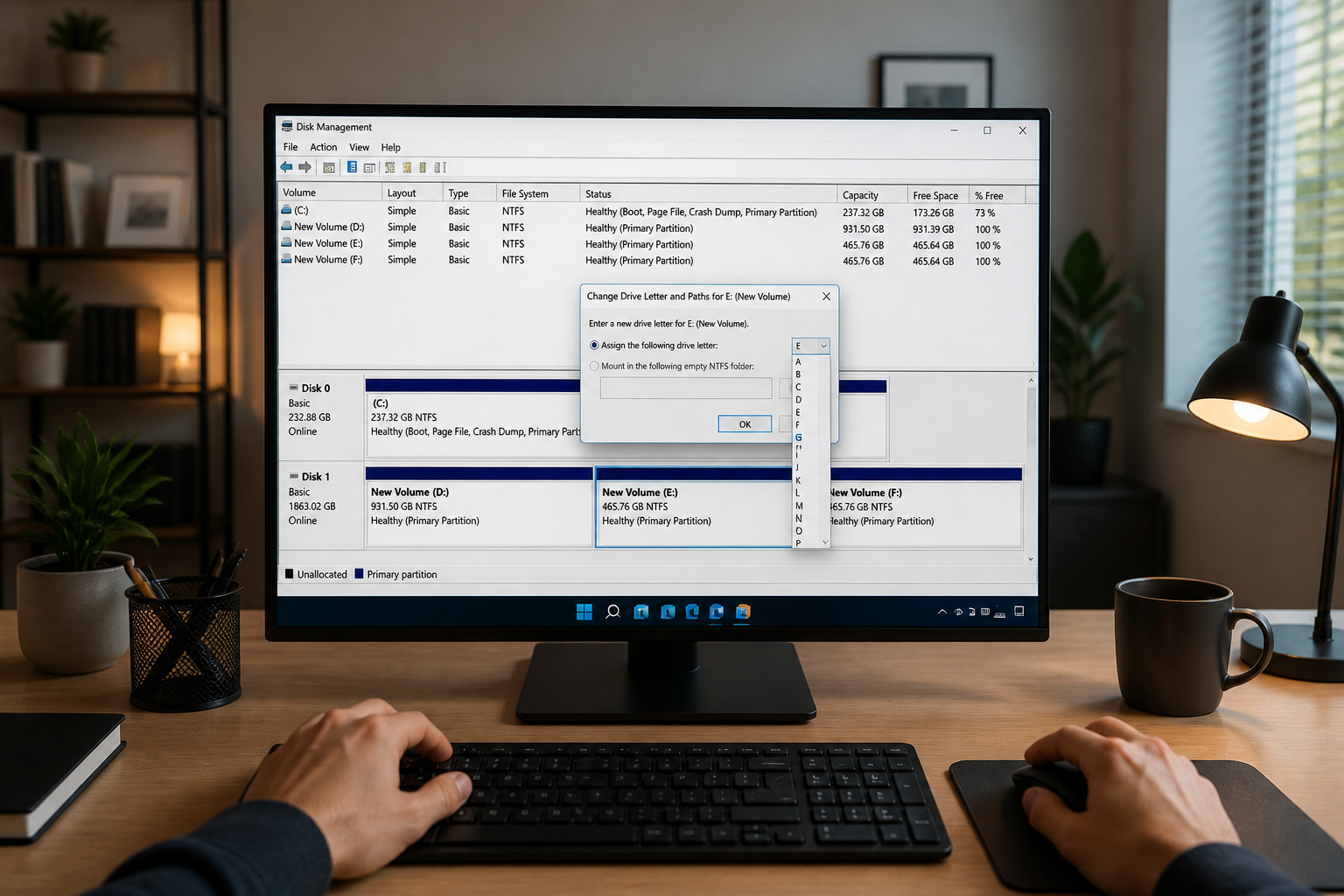
Une fois ouverte, tu verras une liste de tes disques et de leurs partitions. Chaque disque a un numéro, et chaque partition une lettre.
Les disques sont représentés en haut, les volumes en bas. Les partitions système ont souvent des icônes spécifiques, attention à ne pas les toucher.
Changer la lettre d’un lecteur : la procédure pas à pas
Maintenant que tu sais où trouver l’outil, passons à l’action. Voici comment modifier la lettre de ton lecteur, étape par étape.
Sélectionner le bon volume
Dans la fenêtre de Gestion des disques, repère le lecteur dont tu veux changer la lettre. C’est généralement un disque avec une lettre déjà attribuée.
Vérifie bien qu’il ne s’agit pas d’une partition système critique comme le disque C: ou une partition de récupération. Celles-ci ne doivent pas être modifiées.
Lancer la modification de la lettre
Une fois le bon volume identifié, fais un clic droit dessus. Une liste d’options apparaît alors.
Cherche et sélectionne l’option « Modifier la lettre de lecteur et les chemins d’accès ». C’est le bouton qui te mènera à la suite.
Attribuer la nouvelle lettre
Dans la fenêtre qui s’ouvre, tu verras le bouton « Ajouter » ou « Modifier » selon le cas. Clique dessus pour choisir ta nouvelle lettre.
Une liste déroulante te proposera toutes les lettres disponibles. Choisis celle qui te convient le mieux pour ton organisation.
Confirmer l’avertissement système
Windows va t’afficher un message d’avertissement. Il te prévient que certains logiciels pourraient ne plus fonctionner correctement.
Lis bien ce message, puis confirme ta décision en cliquant sur « Oui » ou « OK ». Ta nouvelle lettre sera alors attribuée.
Ce qu’il faut savoir avant et après le changement
Changer la lettre d’un lecteur, c’est simple, mais il y a quelques points de vigilance à avoir en tête. Ne saute pas cette partie !
Les droits d’administrateur, un prérequis non négociable
Pour modifier la lettre d’un lecteur, tu dois avoir les droits d’administrateur sur ton PC. C’est une mesure de sécurité essentielle.
Si tu n’es pas administrateur, tu ne pourras pas effectuer cette opération. Demande à la personne qui gère le compte si nécessaire.
Les lecteurs qui ne peuvent pas être modifiés
Comme je l’ai dit, certaines partitions sont intouchables. Il s’agit des partitions système comme EFI ou Récupération.
Leur lettre est fixée par Windows pour garantir le bon fonctionnement du système. Essayer de les modifier est une mauvaise idée.
Anticiper les conséquences sur les raccourcis et programmes
Attention, changer la lettre d’un lecteur peut affecter tes raccourcis sur le bureau. Ils pourraient pointer vers une lettre qui n’existe plus.
De même, les applications installées sur ce lecteur pourraient avoir des soucis. Il faudra peut-être les réinstaller ou mettre à jour leurs chemins d’accès.
‘Alternative : le montage dans un dossier vide’
Tu veux une méthode plus discrète ? Tu peux monter ton lecteur dans un dossier vide au lieu d’une lettre. C’est une alternative intéressante.
Cela évite les conflits de lettres et garde tes raccourcis fonctionnels. C’est une option plus technique mais très efficace pour certains usages.
Maîtriser la gestion des lettres de lecteur sous Windows, c’est s’assurer une organisation sans faille et éviter les conflits, surtout quand on jongle avec plusieurs périphériques. En quelques clics via la Gestion des disques, tu peux réattribuer une lettre pour plus de clarté, un gain de temps précieux au quotidien. Ne laisse pas une lettre malencontreuse freiner ton flux de travail ; prends les rênes de ton espace numérique dès aujourd’hui pour une efficacité retrouvée.